Weitergabe von PC oder Laptop: Wie Sie Festplatte und Daten sicher löschen
Wird die Festplatte vor einer Weitergabe wie etwa dem Verkauf, Entsorgung oder der Reparatur eines Laptops sowie eines PCs nicht richtig formatiert, sind vermeintlich gelöschte Daten wiederherstellbar. Hier erfahren Sie, wie Sie Ihr Gerät unter Windows zuverlässig bereinigen.
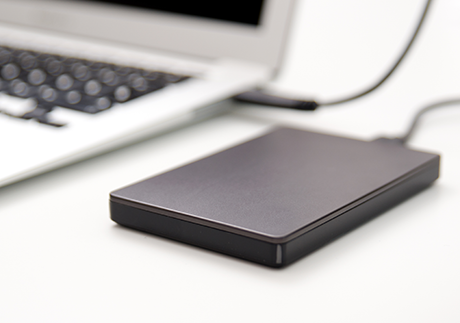
Sie wollen Ihren alten PC oder Laptop weiterverkaufen, entsorgen, reparieren oder verschenken aber sichergehen, dass dabei keine sensiblen Daten in fremde Hände gelangen? Sie wollen Ihre alte Festplatte sicher löschen? Dann sollten Sie das Gerät zuvor bereinigen, um Datenpannen zu vermeiden. Denn wird eine Festplatte vor dem Verkauf nicht ordnungsgemäß gelöscht, können Dritte Ihre persönlichen Daten – egal ob Fotos, gespeicherte Dokumente oder Passwörter – wiederherstellen und diese missbräuchlich verwenden (zum Beispiel durch Identitätsdiebstahl). Dabei reicht es nicht aus, Dateien unter Windows einfach zu löschen beziehungsweise den Papierkorb zu entleeren. Denn bei einem solchen Löschvorgang werden nur die Verweise auf diese Daten gelöscht, sodass diese vom Betriebssystem nicht mehr aufgefunden werden können. Sie sind aber weiterhin auf der Festplatte vorhanden.
Dieser Artikel behandelt ausschließlich das sichere Löschen einer Festplatte (HDD – Hard Disk Drive, magnetische Festplatte) auf der das Betriebssystem des PC oder Laptops installiert ist. Beachten Sie, dass die heutzutage meistens verbauten SSD-Datenträger nur mit den herstellereigenen Programmen oder im BIOS/UEFI über den Secure Erase Befehl sicher gelöscht werden können. Das sichere Löschen einer SSD, eines externen Datenträgers oder eines Smartphones wird in folgenden Artikel beschrieben:
- MacOS: „Wie Sie Daten auf Ihrem MacBook in wenigen Schritten sicher löschen“
- Informationen zu SSDs: „Sichere Datenlöschung“
- Externe Datenträger: „Datenträger sicher löschen“
- Smartphones: „Daten auf dem Smartphone sicher löschen: Eine Anleitung“
Daten zuverlässig auf einem PC oder Laptop löschen
Grundsätzlich gibt es drei Varianten, wie Daten vor der Weitergabe gegenüber Dritten geschützt werden können, diese können auch miteinander kombiniert werden:
- Verschlüsseln: Laufwerkverschlüsselung für den gesamten Datenträger mit anschließendem Löschen des Schlüssels und der Partitionen
- Sicheres Löschen und Überschreiben: Zuverlässiges Löschen der Daten auf den Datenträgern, durch vollständiges Formatieren und Mehrfach-Überschreiben
- Vernichten: Physikalische Zerstörung bzw. Shreddern von Speichermedien
Die Vorgehensweise bei der Formatierung Ihrer Festplatte unterscheidet sich je nach Betriebssystem. Für Windows und Mac gelten jedoch folgende Regeln: Um eine zuverlässige Löschung Ihrer Daten auf einer Festplatte zu ermöglichen, muss im Zuge der Formatierung der Speicher mehrmals überschrieben werden (auch „wipen“ oder „sicheres Löschen“ genannt) oder die Daten durch Verschlüsselung unbrauchbar gemacht werden. Dieser Vorgang wird entweder manuell über die Eingabeaufforderung, im Betriebssystem per Mausklick oder mit spezialisierten Software-Programmen durchgeführt.
Datensicherung
Bevor Sie eine umfassende Datenlöschung vornehmen, sollten Sie sich vergewissern, dass Sie keine der Daten mehr benötigen bzw. auf einem externen Speichermedium eine Sicherheitskopie erstellen. Dadurch stellen Sie sicher, dass Sie keine wichtigen Daten versehentlich löschen beziehungsweise bei älteren Windows-Versionen das vorhandene Betriebssystem neuinstallieren können. Auf welche Backup-Methoden Sie dabei zurückgreifen können, wird in unserem Beitrag „Datenverlust vermeiden: Mit diesen Maßnahmen sichern Sie Daten“ erklärt.
Variante Verschlüsseln (Windows)
Um die Wiederherstellung von gelöschten Dateien und Datenträgern zu erschweren bzw. unmöglich zu machen, wird bei dieser Variante eine Laufwerksverschlüsselung eingesetzt. Diese wird beispielsweise schon bei der Windows-Installation aktiviert (BitLocker-Laufwerkverschlüsselung), kann aber auch nachträglich aktiviert werden (z.B. auch mit VeraCrypt). Für eine Verschlüsselung Ihrer Daten mit BitLocker klicken Sie unter Einstellungen auf „Datenschutz & Sicherheit“, „Windows-Sicherheit“, „Gerätesicherheit“ und aktivieren Sie die „Laufwerkverschlüsselung“. Wenn diese nicht angezeigt wird, können Sie stattdessen im Windows-Suchfeld „Bitlocker verwalten“ eingeben und die „BitLocker-Laufwerkverschlüsselung“ aktivieren.
Anschließend kann die verschlüsselte Festplatte gelöscht werden. Durch Löschen des Schlüssels und der Datenzuordnung sind die Einträge auf dem Datenträger nicht mehr verwendbar. Mit der Tastenkombination „Windows-i“ öffnen Sie die Einstellungen und klicken im nun angezeigten Menü auf „System“. In der Auflistung wählen Sie „Wiederherstellung“ und dann unter „Diesen PC zurücksetzen“ die Funktion „Los geht’s“.
- Schnelle Formatierung: Im nächsten Fenster wählen Sie „Alles entfernen“, um das System zurückzusetzen und alle Dateien zu löschen. Wenn keine weiteren Einstellungen mehr ausgewählt werden dann wird hierbei nur der Index der Festplatte gelöscht, weshalb das System nicht mehr auf Ihre Daten zurückgreifen kann. Der frei gewordene Speicherplatz kann nun mit neuen Daten überschrieben werden. Bei dieser Methode ist es jedoch weiterhin möglich, die vermeintlich gelöschten Daten wiederherzustellen. Die Methode bietet somit keine sichere Löschung der Daten vor einer Weitergabe des Geräts. Wenn Sie das Gerät jedoch selbst weiterverwenden wollen, können Sie diese Option wählen.
- Sichere Datenlöschung: Wenn Sie den PC oder Laptop an eine andere Person weitergeben wollen, klicken Sie nach der Auswahl der Cloud- oder Lokalen Neuinstallation auf „Einstellungen ändern“ und wählen Sie „Daten löschen“ aus. Falls neben der Systeminstallation noch andere Laufwerke vorhanden sind, dann wählen Sie auch noch die Option „Dateien von allen Laufwerken löschen“ aus. Wenn Sie auf „Bestätigen“ klicken, wird die Festplatte vollständig formatiert. Dieser Vorgang kann mehrere Stunden lang dauern. Windows ist anschließend im Auslieferungszustand – das Betriebssystem muss nicht neu installiert werden.
- Festplatte nachträglich überschreiben: Nach einer schnellen Formatierung können Sie den freien Bereich Ihrer Festplatte auch nachträglich überschreiben lassen, um eine Wiederherstellung zu erschweren. Zu diesem Zweck geben Sie im Windows-Explorer „Eingabeaufforderung“ oder „cmd“ (Befehl für die Windows-Eingabeaufforderung) ein und klicken auf „Als Administrator ausführen“. Der Befehl für das sichere Überschreiben des C-Laufwerkes lautet „cipher /w:c:“. Um auch andere Laufwerke zu bereinigen, müssen Sie nur den letzten Buchstaben mit dem jeweiligen Laufwerksbuchstaben ersetzen, beispielsweise „cipher /w:d:“. Anschließend wird der freie Bereich auf dem Speichermedium mehrfach mit einem Bitmuster aus Nullen und Einsen überschrieben. Noch sicherer ist jedoch das mehrfache Überschreiben der gesamten Festplatte mit einem spezialisierten Programm, wie im nächsten Schritt beschrieben.
Variante Sicheres Löschen und Überschreiben
Für eine zuverlässige Löschung Ihrer Daten auf einem IT-Gerät können Sie spezielle Software-Programme verwenden. Bei sachgemäßer Verwendung wird die Festplatte zuverlässig gelöscht, sodass Daten auch mit Recovery-Programmen nicht mehr wiederhergestellt werden können.
Im Netz finden Sie eine große Auswahl an Software-Lösungen für eine sichere Datenlöschung. Für SSD-Laufwerke sollten jedoch generell nur herstellerspezifische Lösch-Programme verwendet werden
Unter anderem können Sie folgende Programme kostenlos herunterladen:
- DBAN. Das kostenlose Programm DBAN ist open-source und ermöglicht in einfacher Weise das Mehrfach-Überschreiben von kompletten Datenträgern, inklusive der Betriebssystem-Platte.
- GParted. Mit dem GNOME Partition Editor (GParted) lassen sich Partitionen auf Datenträgern ändern, es kann aber auch ein mehrfaches Überschreiben durchführen. Das Programm ist kostenlos und open-source.
- Secure Eraser. Das Datenvernichtungsprogramm eignet sich ebenfalls zur benutzerfreundlichen und zuverlässigen Löschung von einzelnen Dateien und Ordner auf Ihrer Festplatte.
Die Programme sind in der Regel als Boot-Image bzw. ISO-Datei erhältlich. Um sie zu verwenden müssen sie zuerst auf ein Boot-fähiges Medium installiert werden, beispielsweise einem USB-Stick. Hierzu eignen sich etwa Rufus oder andere Live-USB-Programme. Im Anschluss kann beim Start des Computers anstatt vom Betriebssystem von dem USB-Stick gebootet werden. Manchmal ist es notwendig zuvor die Boot-Reihenfolge im BIOS/UEFI zu ändern und USB an die erste Stelle zu reihen. Bei aktuellen Systemen reicht jedoch das mehrfache Drücken der F11-Taste beim Start, um eine Boot-Auswahl zu erhalten.
In weiterer Folge lässt sich dann die Festplatte mit unterschiedlichen Einstellungen überschreiben. Für ausreichend sicheres Löschen sollten zumindest zwei Schreibdurchgänge mit zufälligem Bitmuster gewählt werden (alternativ auch ein Durchgang nur mit 0-Bit und einmal nur mit 1-Bit). Dadurch wird die Wiederherstellung auch durch professionelle, hardwarebasierte Verfahren verhindert. Im Privatbereich kann je nach persönlicher Präferenz aber auch ein einmaliges Überschreiben ausreichend sein. Der Vorgang kann je nach Größe des Datenträgers und ausgewählten Durchgängen mehrere Stunden dauern.
Variante Vernichten
Grundsätzlich verbleibt allerdings bei allen Software-basierten Löschverfahren ein Restrisiko: Auf jeder Festplatte fallen im Laufe ihrer Nutzungsdauer sogenannte „bad blocks“ (defekter Datenblock) an. Das sind Bereiche, die von der Firmware der Festplatte als fehlerhaft markiert wurden und daher gar nicht mehr – auch nicht durch die Löschsoftware – angesprochen werden können. Im Bereich der Computer Forensik ist es allerdings mit speziellen Geräten möglich, Informationen auch aus diesen „bad blocks“ auszulesen und diese zum Beispiel als Beweismittel in Gerichtsverfahren zu nutzen. Viele Unternehmen bauen daher – wenn Geräte ausgeschieden werden, auf denen sensible Informationen verarbeitet wurden – die Festplatten aus und lassen diese mechanisch vernichten („shreddern“). Weitere Informationen zur physikalischen Zerstörung von Datenträgern finden Sie unter „Festplatte vernichten: So entsorgen Sie Ihr Altgerät sicher“.
Weiterführende Informationen zu diesem Thema sowie eine Anleitung zum Löschen Ihrer Handy-Daten finden Sie auch im Beitrag „Daten auf dem Smartphone sicher löschen: Eine Anleitung“.
Für den Inhalt verantwortlich: A-SIT Zentrum für sichere Informationstechnologie – Austria